Title here
Summary here
重要系统检查:如果你关闭了系统的页面文件或设置了大小限制,请确保将其开启并设置为由系统自动管理,否则你会遇到内存问题并导致插件或XP崩溃。如果你不知道页面文件是什么,那么你可能没有调整过这些设置,可以跳过这一步。
在打开游戏前,打开桌面X-Plane Map Enhancement进入主界面。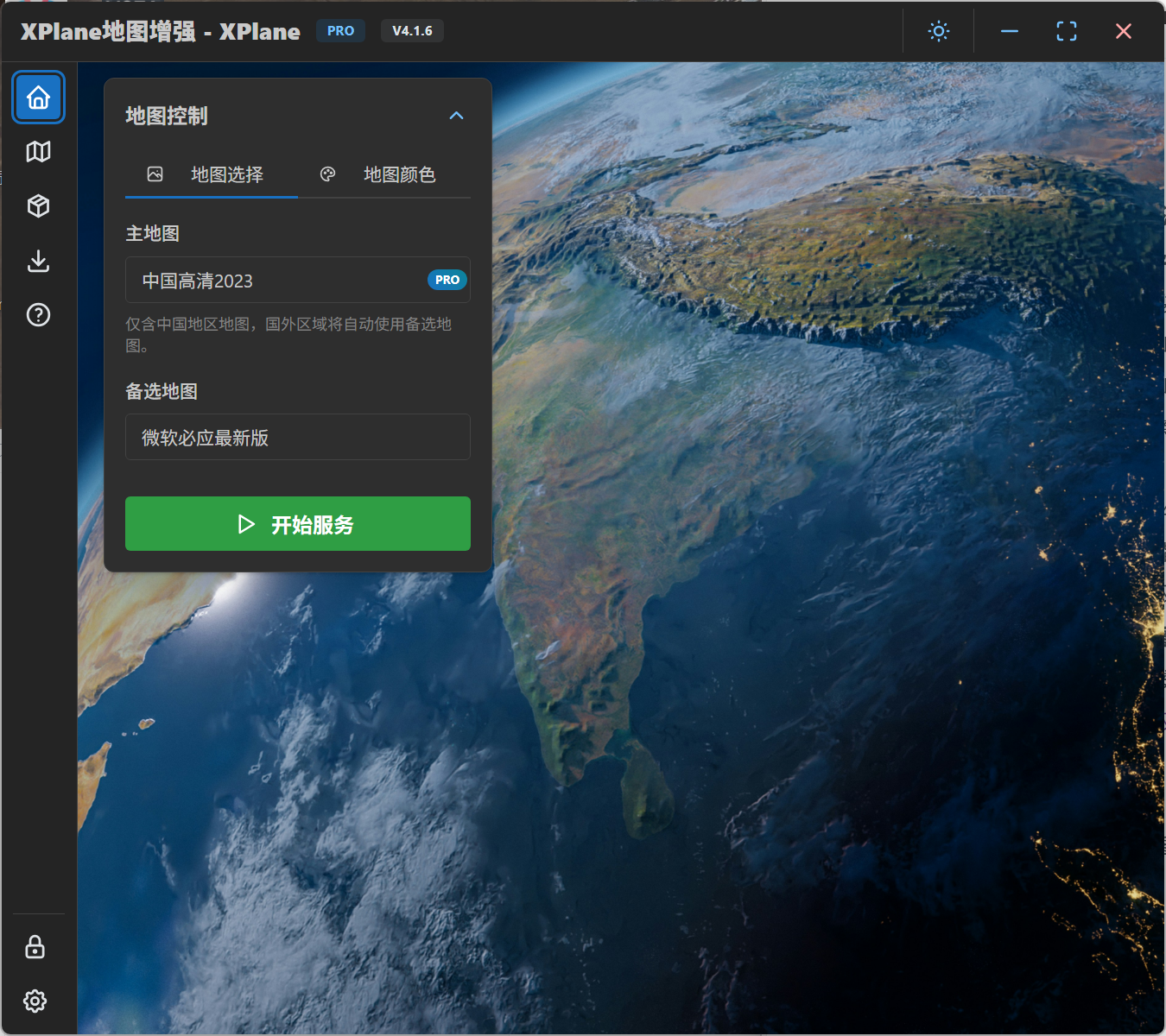
点击左侧边栏的齿轮进入设置界面。以下三个项目【必须】先设置;截图中的橙色框和编号与说明一一对应。
X-Plane.exe(Windows)、X-Plane.app(macOS)或 X-Plane-x86_64(Linux)的 X-Plane 安装目录。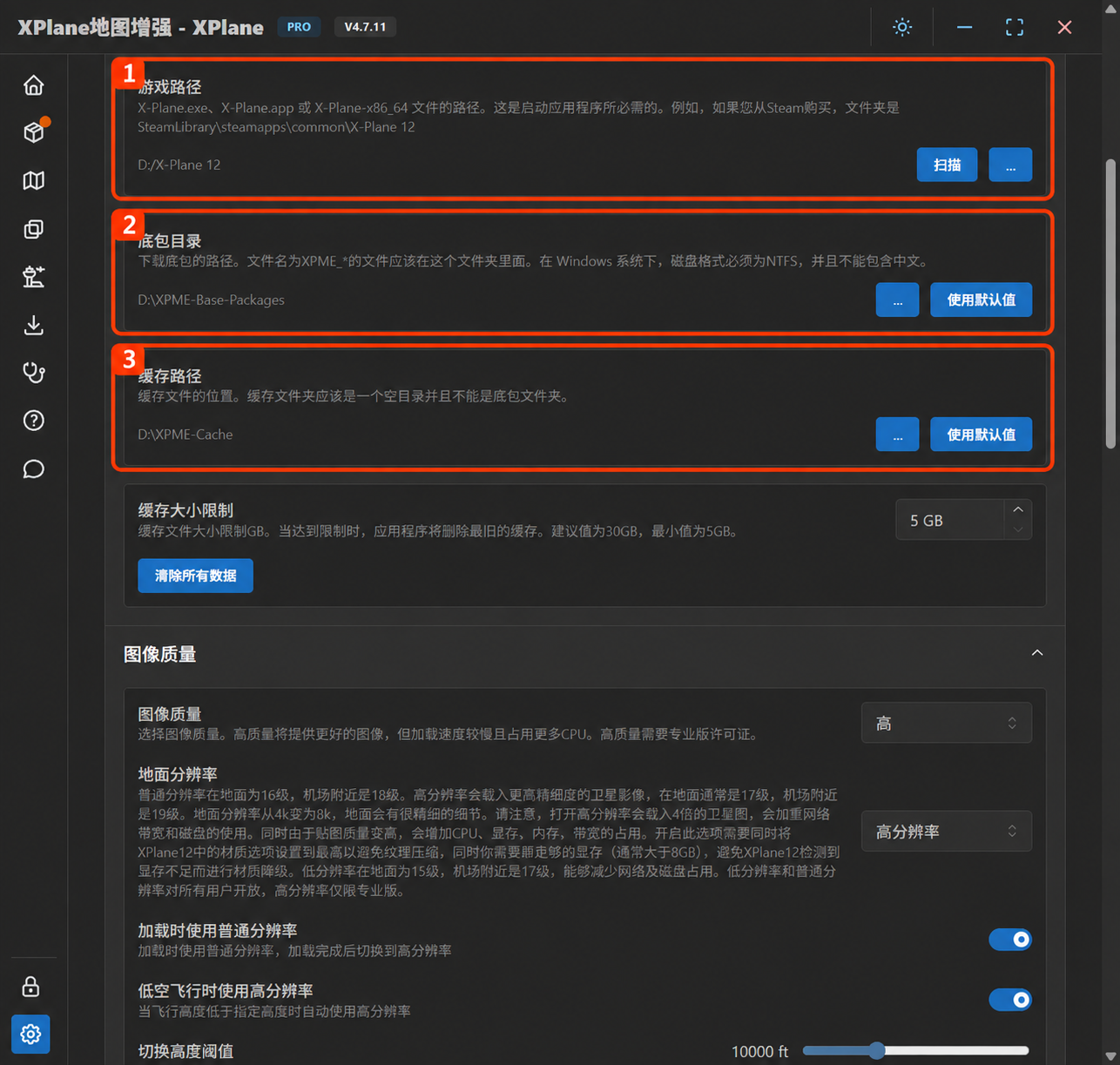
确认所选主地图和备选地图都能从当前网络访问。能够正常访问时,无需额外填写应用内代理;访问受限或请求失败时,再配置能访问这些地图源的代理。地址和协议应与代理软件提供的接口一致,例如 http://127.0.0.1:端口 或 socks5://127.0.0.1:端口,不要照抄其他软件的端口。填写后先测试代理,再到左侧“诊断”检查地图访问结果。
确认所需区域的底包已安装并启用,然后选择主地图和备选地图。若启用季节效果,自动模式下请按起飞地区选择 启动季节;希望整次飞行固定季节时,使用 季节覆盖,详见季节设置。再点击 开始服务;按钮变为 停止服务 表示服务已启动。截图中的地图组合仅为示例,可按你的网络和许可证选择其他地图:
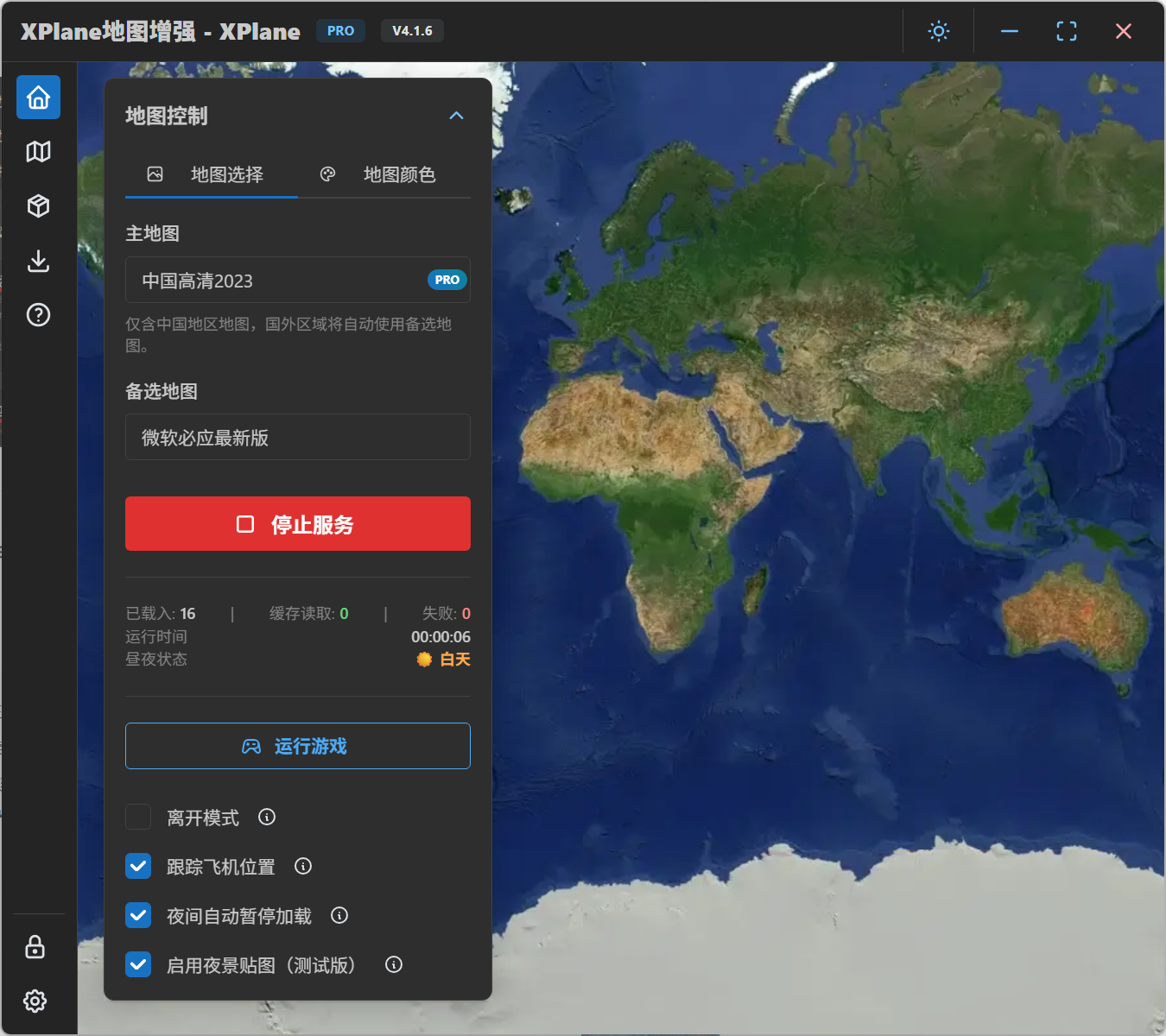 启用夜景贴图还需要能够访问 ArcGIS;即使主地图能加载,也请检查 ArcGIS 的访问结果。
启动游戏,选择机场正常飞行即可。
X-Plane 请求影像时,“地图控制”中的 已载入 和 缓存读取 会反映处理情况。进入飞行前计数可能为 0;没有必须达到的图片数量或固定加载时长,具体取决于区域、缓存、画质、电脑和网络。
如果 失败 持续增加,或游戏出现带文字的黑块,请运行左侧“诊断”,检查所选主地图和备选地图的访问结果,不必等到失败数达到某个阈值。
如需退出,先退出 X-Plane,再点击 停止服务。
主地图提供优先使用的影像;当主地图不能提供可用瓦片或不覆盖该区域时,软件会使用备选地图。因此两个地图源都需要能正常访问。中国高清地图只覆盖中国区域,飞到其覆盖范围以外时会使用备选地图。
地图的覆盖、拍摄时间、色彩和访问速度因地区与网络而异。可以在同一机场比较不同组合,再选择适合你常飞地区的地图。
是否需要代理取决于当前网络能否访问所选地图源,而不是地图名称本身。浏览器能打开地图网站,也不代表 XPME 的瓦片请求一定成功,请以应用内诊断为准。已经通过路由器或 TUN 正常访问时,无需再额外叠加应用内代理。
配置代理后重点检查所选主地图和备选地图的诊断结果。“测试代理”成功不代表每个地图源都可用。如果仍失败,请记录具体地图名称、HTTP 状态或完整错误,再按代理软件的说明检查地址、端口和路由规则。代理与加速器的区别可参考原理说明;其中 hosts 拦截示意针对 MSFS,不是 XPME 的地景挂载方式。
| 当前状态 | 应该做什么 |
|---|---|
| 服务已启动,但还没有载入飞行,计数为 0 | 先在 X-Plane 中选择机场并载入飞行,再观察计数。 |
| 已载入或缓存读取增加,失败没有持续增长 | 继续观察游戏加载进度,无需等待固定的图片数量。 |
| 飞行已载入,但计数仍为 0,或始终显示默认地景 | 核对 X-Plane 路径、区域底包的安装/启用状态和地景顺序,见地景加载排查。 |
| 失败持续增长,或出现带文字的黑块 | 运行诊断,检查当前地图源和代理;不要只凭家庭宽带速度判断地图服务器是否可达。 |
| 加载停滞但没有明显网络错误 | 查看 X-Plane 的 Log.txt,检查磁盘、内存和地景加载情况,参考地图载入速度慢。 |
求助时请附上机场或经纬度、软件版本、主地图与备选地图名称、诊断结果、计数截图,以及 X-Plane 的 Log.txt。
可以在飞行中切换地图,但已经载入的地景不会立即重新绘制。先等待 X-Plane 请求新瓦片,或移动到其他区域观察;需要比较同一机场时,退出飞行并重新载入地景。若仍显示旧图,再考虑清理应用中的图片缓存并重新加载地景。清理缓存并不能立即刷新当前画面,也无需每次切换都清理。