Title here
Summary here
从 10.1.0 开始,MSFS 2020 和 MSFS 2024 均支持“地面细节调整”。该功能改变模拟器请求地面细节的方式,并不是恢复旧版的 512 × 512 瓦片。
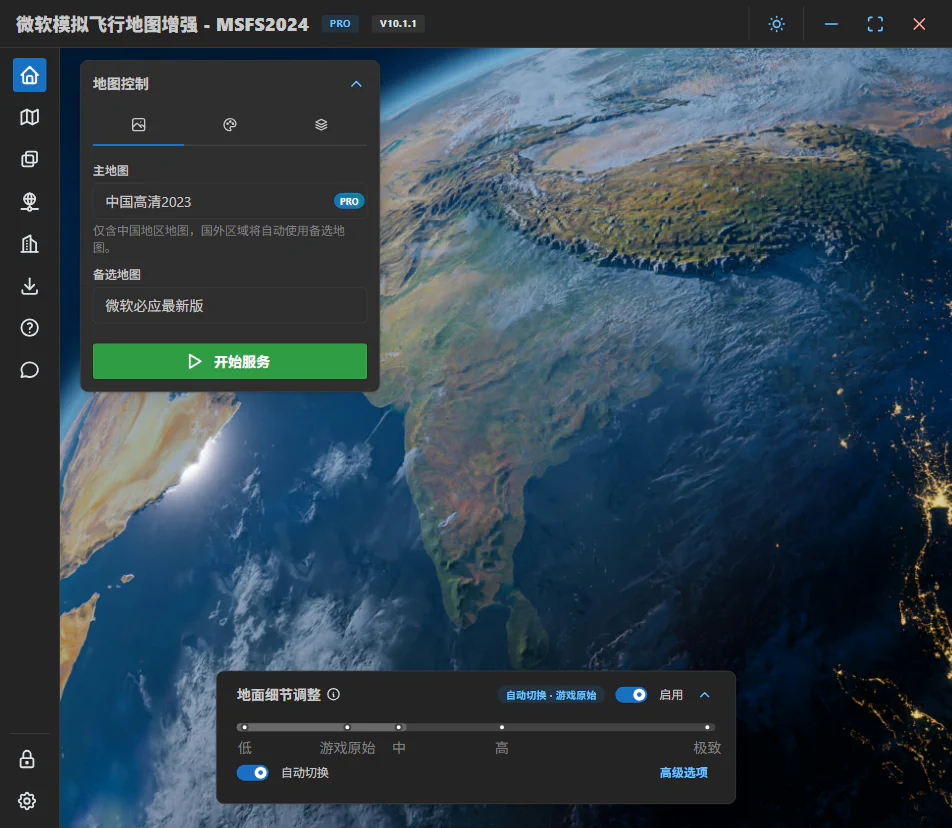
更高档位会请求更多地图数据,并增加网络、内存、显存、CPU 和 GPU 的负担。如果出现卡顿、载入时间过长或不稳定,请降低档位。
在地面细节的高级选项中启用自动切换。默认配置在 10,000 英尺以下使用游戏原始精度,在达到或超过 10,000 英尺后切换为“中”。你可以根据飞机类型和电脑性能修改切换高度及高低空档位。
调整会在当前飞行中生效。如果应用或恢复细节等级失败,软件会显示错误并保持该功能关闭。
建筑物增强从 10.0.0 开始提供,仅支持 MSFS 2024。它使用更新的建筑数据改善全球约 7 亿栋建筑的覆盖和质量,但不会替换微软的摄影测量建筑。
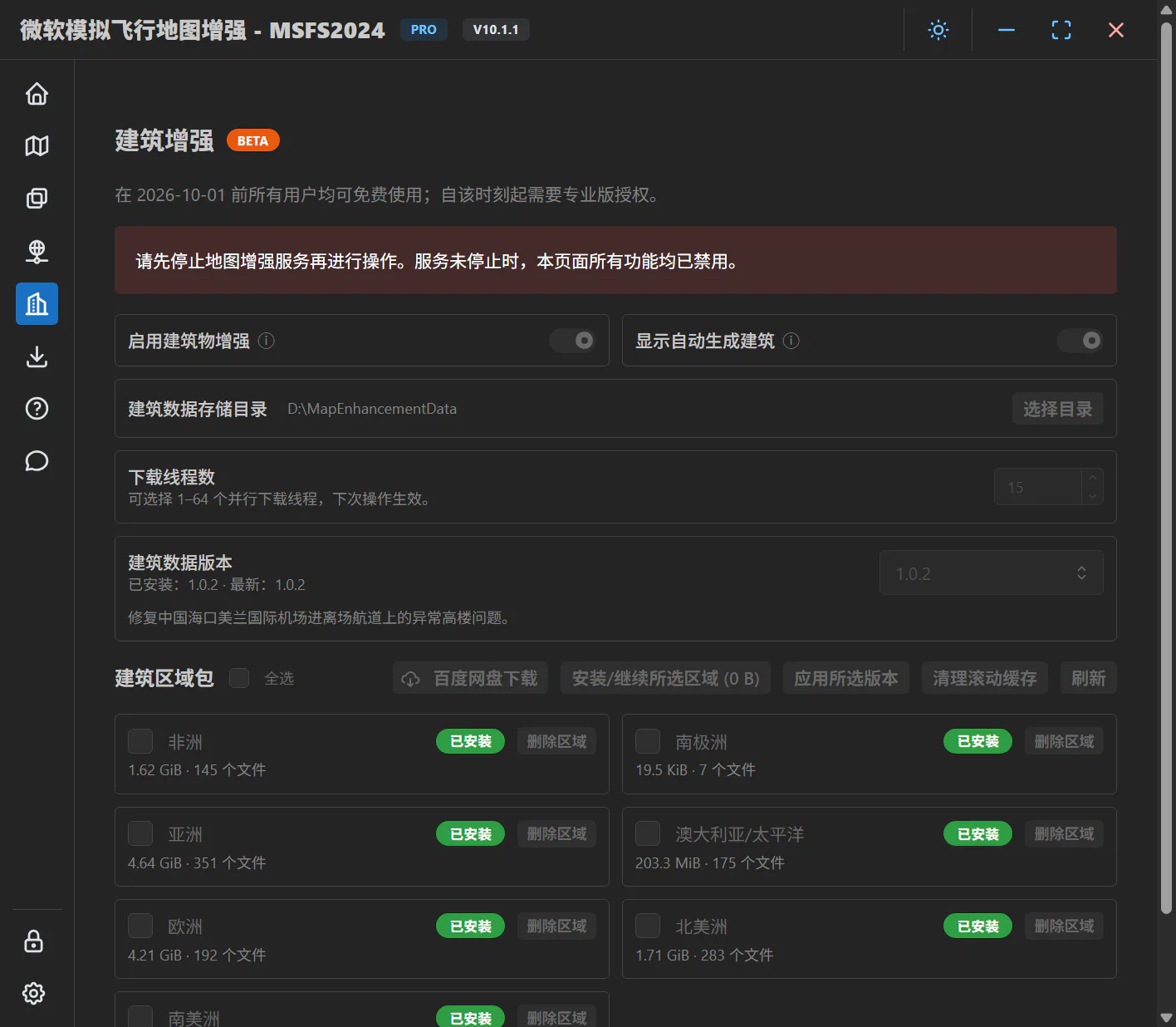
该页面还可以选择建筑数据版本、升级到新版本或回退到旧版本。安装、删除、升级、回退或修改建筑显示选项前,必须停止 Map Enhancement 服务并退出 MSFS。
建筑物增强在 2026 年 10 月 1 日前对所有用户免费;此后下载、更新和使用建筑包需要 Pro 许可证。
在模拟器使用自动生成建筑、或 OpenStreetMap 数据相比微软原始数据变化较大的区域,差异最明显;中国区域通常会看到更显著的更新。摄影测量覆盖区域仍使用微软的摄影测量建筑,因此可能看起来没有变化,或者与周围卫星影像存在色彩差异。
如果启用后在载入时闪退、建筑混合显示或仍显示旧版本,请退出模拟器,使用建筑数据专用的滚动缓存清理功能后再试。
Map Enhancement 涉及两种不同的缓存:
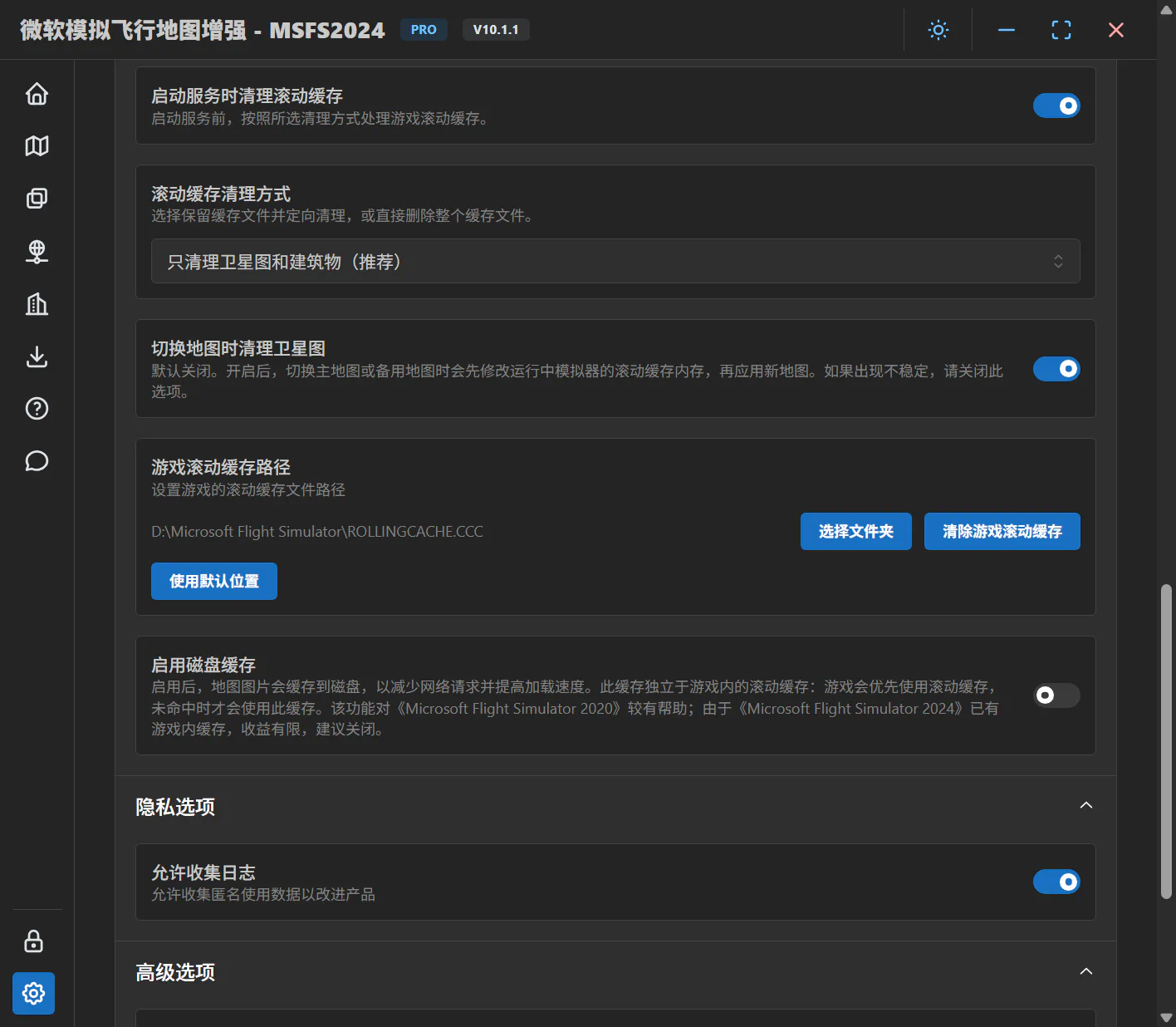
ROLLINGCACHE.CCC。MSFS 2020 可在游戏中管理;下面的定向清理功能用于 MSFS 2024,处理其中的旧卫星影像和建筑数据。| 使用场景 | 对应操作 |
|---|---|
| 调整颜色后仍显示旧影像 | 使用颜色设置页的“清理缓存”,仅清理卫星影像。 |
| 切换主地图或备用地图 | 可启用“切换地图时清理卫星图”。它默认关闭;开启后会在切换时尝试定向清理。若出现不稳定,请关闭,并改在退出游戏后清理。 |
| 修改建筑物增强、建筑数据版本或建筑显示选项 | 先退出 MSFS、停止增强服务再修改;按提示清理缓存。选择“只清理卫星图和建筑物(推荐)”时,会清理这两类数据。 |
| 准备在下次飞行前清理旧数据 | 退出 MSFS 后,在设置中选择清理方式,再点击“清除游戏滚动缓存”;也可开启“启动服务时清理滚动缓存”,按所选方式执行。 |
“清除游戏滚动缓存”不一定代表删除整个文件。选择定向清理时优先保留其他缓存数据;但在 MSFS 已退出且定向清理失败时,通用清理操作可能回退为删除整个缓存文件。选择“直接删除整个滚动缓存文件”时必须先退出 MSFS,之后游戏需要重新下载缓存数据。颜色清理和切换地图清理不会自动回退为整文件删除。
清理缓存不会强制重绘模拟器已经显示的地形。调整颜色或切换地图后,请移动到新区域,或退出并重新载入飞行再比较;在世界地图中也可移动或缩放到其他位置观察新瓦片。不要因为当前画面没变就反复删除缓存。
摄影测量区域仍使用微软的三维扫描数据,不会被地图源或颜色调整替换。如果只有这些区域风格不同,先临时关闭摄影测量,在同一位置对比,测试后恢复设置。
Map Enhancement 的“游戏滚动缓存路径”必须与 MSFS 2024 实际使用的路径一致。“使用默认位置”仅适用于游戏也使用默认路径的情况。看到“文件不存在”或“清理已跳过或失败”时,先核对路径和游戏运行状态,并保留完整错误;不要创建空的 ROLLINGCACHE.CCC 或删除其他目录来绕过提示。
如果一直使用相同地图和建筑设置、显示正常,无需每次启动都删除整个滚动缓存。可以关闭“启动服务时清理滚动缓存”来保留已有数据;切换来源、修改建筑或出现旧数据混合时,再按上表处理。清理后首次加载通常更慢、网络流量也会增加。
在 MSFS 2020 Map Enhancement 首页开启 启用季节效果,然后设置 季节覆盖。该功能需要 Pro 许可证。MSFS 2024 已有自己的季节系统,以下选项仅用于 MSFS 2020。
启动季节仅用于自动模式的初始阶段,不能代替手动固定季节。如果界面没有 季节覆盖,当前版本不支持手动固定季节。
更改后,新请求使用新的季节设置,已载入的地景不会立即重绘。如果仍显示旧季节,退出模拟器后按缓存选项检查应用磁盘缓存和 MSFS 2020 滚动缓存,再重新载入飞行。无需修改航班日期或关闭实时天气。
原始地图源可以让你在不卸载 Map Enhancement 的情况下返回微软影像,适合对比地图提供商或排查特定区域。原始地图不支持颜色调整,因为选择它会把完整的地图请求切换回微软的数据源。