Title here
Summary here
推荐
如果你能访问GitHub,可以直接下载:
可选安装 SimHeaven 来增强建筑、道路和植被。它不替代 XPME 的影像底包;安装后请按 SimHeaven 与覆盖层说明检查资源库和地景顺序。
支持 64 位 Windows 10 和 Windows 11。下载 Windows 安装程序后直接运行即可;安装程序会自动安装 WinFSP。
底包和 X-Plane 必须位于 NTFS 分区,WinFSP 才能正常挂载。安装 WinFSP 后必须重启电脑;如果自动安装失败,或曾安装其他版本,请先卸载旧版本后重新安装当前版本。
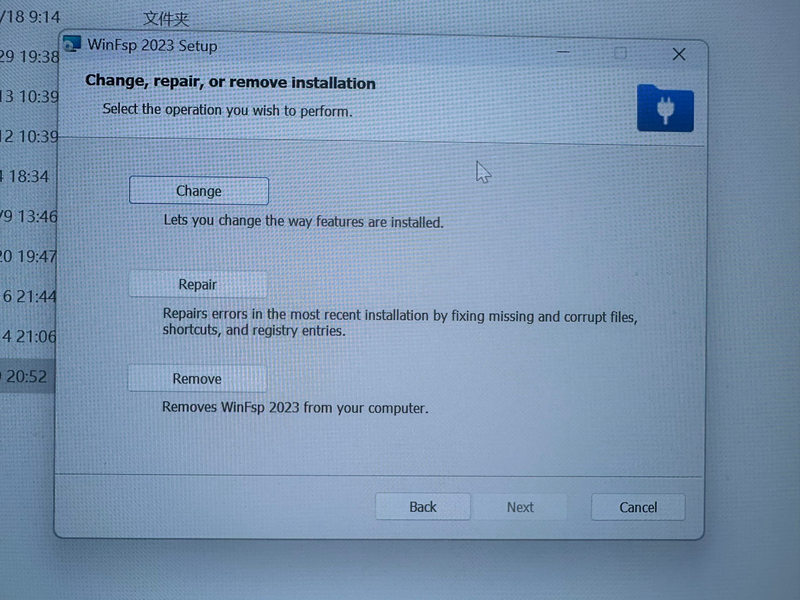
如果出现以下对话框,表示 WinFSP 已经安装,点击“Cancel”即可。
软件版本与底包版本是两回事,不要求版本号相同。X-Plane 12 用户请以底包下载器当前提供的目标版本为准。X-Plane 11 的底包仅支持 3.1.0,不能使用之后的底包版本。
先在设置中指定专用底包目录,例如 D:\xplane-scenery。它必须在 X-Plane 和 XPME 应用安装目录之外,也不能与图片缓存目录相同;Windows 下使用 NTFS 分区和不含中文的路径。预留下载文件和解压后数据所需的空间。
当前界面及原始底包增强与区域底包的区别,见功能指南。
普通下载较慢时,可从底包下载器打开 百度网盘下载;英文界面提供 Offline package download(离线包下载)入口。
XPME_Europe/+50+000.zip,对应位置应为 D:\xplane-scenery\XPME_Europe\+50+000.zip。如果下载脚本生成了 downloads 目录,复制其内部的区域目录,而不是在底包目录下再套一层 downloads。“离线包”是备用下载方式,不代表 XPME 使用时完全不需要网络;地图影像仍按需加载。
注意事项:
先看下载器中对应区域的安装结果和版本,不要只看“已启用”开关或 ZIP 文件是否还在。
| 文件或目录 | 含义与处理方式 |
|---|---|
.zip |
下载的压缩包,由软件校验和安装。启用“安装后清理下载文件”时,安装完成后删除 ZIP 是正常行为。 |
.zip.aria2 |
aria2 的下载进度/续传控制文件,不是待解压的地景包。不要改名为 ZIP 或手动解压;下载进行中也不要删除。旧版本可能留下残余文件,不能仅凭它判断安装失败。 |
_textures、Earth nav data |
XPME 区域底包解压后的实际数据目录,应位于对应的 XPME_* 区域目录内。 |
textures、terrain |
服务运行时由 XPME 创建或挂载,不是需要另外下载的压缩包。不要手动创建、删除或替换这些挂载目录。 |
如果对应区域目录中确实只有 .aria2 文件、没有实际底包数据,即使开关显示“已启用”,也应检查安装结果和日志。先按 FAQ 下载排查处理;仍有问题时提供区域名称、软件与底包版本、失败阶段、完整错误和下载日志,不要先删除全部底包。
通过 Homebrew 安装 Fuse-T,或从 https://github.com/macos-fuse-t/fuse-t/releases 下载:
brew install macos-fuse-t/homebrew-cask/fuse-t
brew install sqlite libssh2 gettext
从 https://dotnet.microsoft.com/en-us/download/dotnet/thank-you/sdk-10.0.107-macos-arm64-installer 安装 .NET 和 ASP.NET 运行时,或执行:
brew install --cask dotnet-sdk将 XPlane Map Enhancement 的 dmg 文件中的应用拖放到“应用程序”文件夹中完成安装。
Linux 用户需要安装 FUSE3、aria2、.NET 10.0 运行时和 ASP.NET 运行时。对于基于 Debian 的系统:
sudo apt install libfuse3-dev aria2 dotnet-runtime-10.0 aspnetcore-runtime-10.0正常安装和使用时保持杀毒保护开启。如果安装被拦截,或地景加载异常缓慢:
使用 Kaspersky、NordVPN 等安全或 VPN 软件的用户曾遇到安装或地景加载问题。如果你也使用这些软件并遇到上述问题,请检查其拦截记录、文件扫描或网络防护设置,并按上面的步骤排查。
如果问题仍未解决,请保持杀毒保护开启,并提供所用安全或 VPN 软件的名称、完整错误信息、相关拦截记录和载入日志,联系作者寻求帮助。