Title here
Summary here
安装包通常已包含所需的 .NET 运行时。重新安装前,请保留完整启动错误,并查看安装日志和杀毒软件的保护历史。缺少运行时与应用文件被隔离需要不同的处理方式,不要因为软件无法启动就直接关闭杀毒保护。
如果错误明确提示缺少 .NET 或 ASP.NET 运行时,请从微软安装所需的运行时:
不加载包括卡蓝条,加载慢,地图不显示等问题,请参考下面的排查方法。请注意第三方软件、代理的配置问题请问供应商。
如果你卸载了增强补丁后,无法进入游戏,通常是因为hosts文件没有恢复导致的。
先退出模拟器;如果地图增强仍已安装,再停止服务并退出软件。如果问题仍在,编辑前先备份 C:\Windows\System32\drivers\etc\hosts,再用管理员权限的文本编辑器打开。仅删除由地图增强遗留、且与下方完全匹配的条目。保留其他条目,不要删除 hosts 文件本身;不确定某条记录的用途时,请先求助。
127.0.0.1 kh.ssl.ak.tiles.virtualearth.net
127.0.0.1 t3.ssl.ak.tiles.virtualearth.net
127.0.0.1 t2.ssl.ak.tiles.virtualearth.net
127.0.0.1 t1.ssl.ak.tiles.virtualearth.net
127.0.0.1 t0.ssl.ak.tiles.virtualearth.net
127.0.0.1 khstorelive.azureedge.net
127.0.0.1 cdn-shared-wca-endpoint.azureedge.net
127.0.0.1 sunriseworld.akamaized.net
127.0.0.1 kittyhawkworld.akamaized.netMSFS Map Enhancement 不支持 Windows 10,包括 MSFS 2020。 不再提供 Windows 10 的兼容性更新、故障排查或变通方案。请升级到 Windows 11 后再安装和使用本应用。
这个需要自己试试,每个地图都有优缺点。
自从MSFS2020 SU16和MSFS2024之后,MSFS不再允许注入高分辨率地图瓦片,因此增强高清功能被移除。
新的地面细节调整使用了不同的方法,从 10.1.0 起同时支持 MSFS 2020 和 MSFS 2024,但它不是恢复 512 × 512 瓦片。建议先使用游戏内 TLOD 200 和“中”档,再按性能调整。详细操作请参阅功能指南。
请区分地图替换、地面细节调整和建筑物增强:
| 功能 | 适用版本 | 改变的内容 |
|---|---|---|
| 地图替换与颜色调整 | MSFS 2020 / 2024 | 更换卫星地表影像的地图源、调整影像颜色;单独切换地图不会更换三维建筑。 |
| 地面细节调整 | MSFS 2020 / 2024 | 调整模拟器请求地面细节的方式,不会生成原始影像中不存在的细节。 |
| 建筑物增强 | 仅 MSFS 2024 | 另外下载并启用建筑数据,更新自动生成建筑的覆盖和质量;不是切换地图后自动启用的功能。 |
这些功能不会把树木、道路几何或摄影测量替换成其他地图厂商的数据。摄影测量区域仍使用微软的三维地景,不会变成 Google 的三维建筑。卫星影像中的屋顶或道路变了,也不代表对应的三维对象已经改变。
有可能你的程序已经启动过一次并且位于右下角的托盘中,可以查看一下。
确认软件是否已经关闭(检查右下角图标),或者在任务管理器中结束进程。
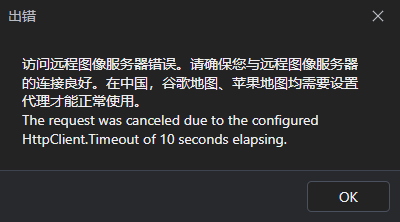
这通常意味着网络问题,请尝试:
先确认退出的是 MSFS、Map Enhancement,还是两者。闪退可能涉及游戏、增强功能、其他插件、驱动或系统资源,需要结合发生时机和日志排查。
如果仍然闪退,请在求助时提供:MSFS 2020 或 2024、游戏和增强软件版本、报错截图与发生时间、Windows 错误记录(如有)、主地图与备选地图、是否开启建筑物增强,以及复现步骤和已做过的测试。
如果“失败”持续增加,或同时出现影像缺失、地图模糊等问题,就可以开始排查。累计失败数量本身不能确定原因;如果失败已停止增加且地图正常加载,可以先继续观察。
这通常意味着网络稳定性有问题
“已载入”增加说明软件正在处理影像,但不能单独证明当前游戏画面显示的就是你选择的地图。
仍无法确认时,请提供机场或经纬度、游戏与增强软件版本、主地图与备选地图名称、诊断结果,以及同一位置的对比截图。
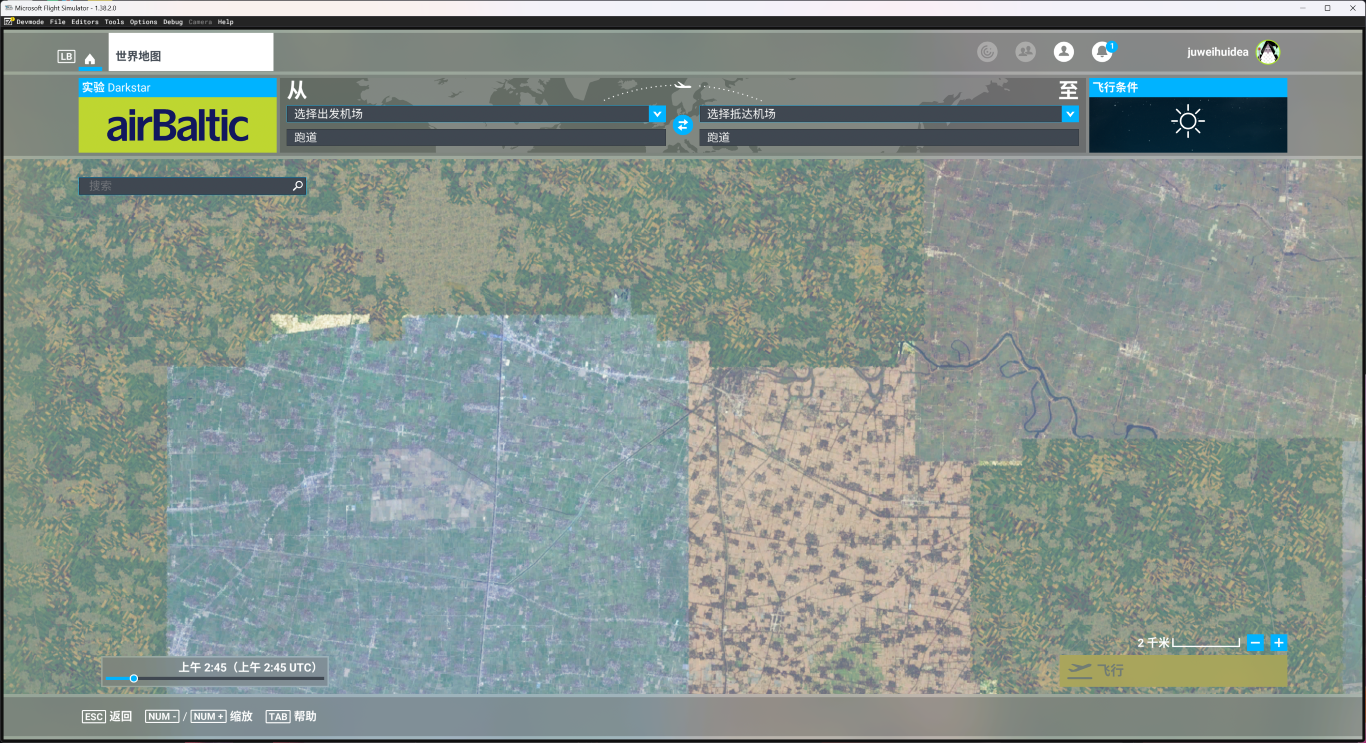
排查:
先检查模拟器是否处于在线状态。MSFS 2020 用户还需确认游戏“数据(DATA)”设置中的 Bing 在线地图已开启。
在地图增强软件中运行“网络故障排查”,检查所选地图源的连接。如果使用了代理或加速器,也请核对相应配置,参阅代理说明。
如果问题发生在停止或卸载地图增强之后,请按Hosts 相关问题的说明检查遗留条目。
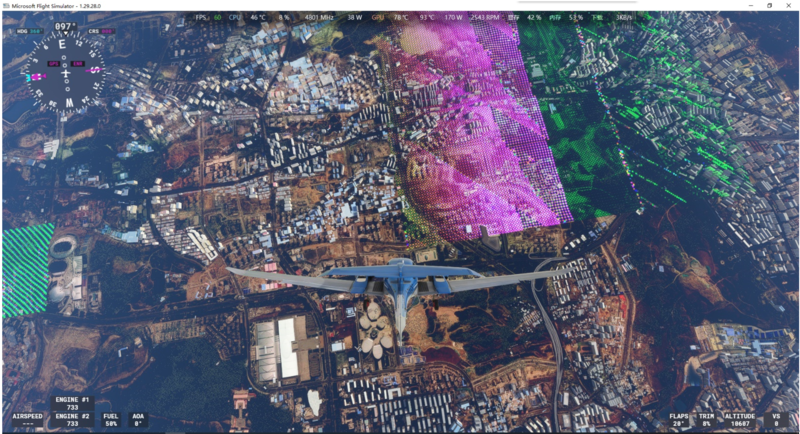
不同地图源、地区和缩放层级的影像分辨率可能不同。某个区域模糊,不一定是软件没有生效,也可能是地图源本身的清晰度有限。
地图不是实时影像,也没有适用于所有地区的统一拍摄年份。同一地图源可能拼接不同日期采集的影像;地图服务更新的时间不等于照片拍摄的时间。
正常的,地图照片拍摄的时候受到天气、大气等影响,很可能出现云、偏色等情况。可以换不同的地图来解决。
调整颜色不会立即重绘 MSFS 已经缓存的瓦片。移动滑块后,请飞往或在世界地图中移动到新的区域,让游戏重新载入瓦片。MSFS 2024 还可以在颜色设置页面使用卫星影像清理功能。摄影测量使用微软自己的颜色,不受 Map Enhancement 的颜色调整影响。
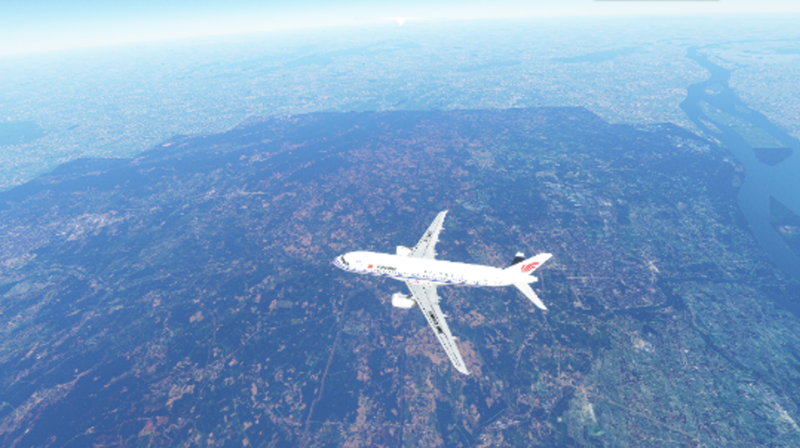
请将地形LOD(Terrain Level Of Detail)调高,通常300以上有较好效果。
如果使用 MapBox,部分地区在低空和高空请求到的地图瓦片层级(z-index)可能不同,导致低空地景与高空看到的效果不一致,并形成像跟随飞机移动的色圈。遇到这些区域时,请暂时避免使用 MapBox,或通过修改混合地图为该区域配置自动切换。
需要,国内效果不好,不建议使用。
地图功能会替换游戏中的卫星地表影像,并可更换地图源和调整颜色;它不会改变树木、道路或摄影测量建筑。
MSFS 2024 用户还可以使用建筑物增强更新自动生成建筑的数据和覆盖范围。它不替换摄影测量建筑,MSFS 2020 也不提供该功能。
通常覆盖安装就可以了。要是覆盖安装不行,请卸载了再来。
请保留完整错误提示。设备或许可证被封锁、版本过旧和网络连接失败的处理方式不同,请按许可证绑定报错说明排查。
服务器无法启动,显示"443或42098端口被占用"
确认启动软件时已允许正常的管理员/UAC 提示。不要关闭 UAC,也不要给系统目录批量放宽权限。受单位管理的电脑请联系管理员处理。
OSError: [WinError 10013] 尝试以被其访问权限禁止的方式访问套接字。
在 PowerShell 中使用以下只读命令查看监听进程,不会停止任何程序:
Get-NetTCPConnection -State Listen |
  Where-Object { $_.LocalPort -in 443, 42098 } |
  Select-Object LocalAddress, LocalPort, OwningProcess
将 OwningProcess 对应到任务管理器“详细信息”中的 PID。确认是哪个应用、保存其工作后,才能通过该应用正常退出;不要结束不认识的进程或系统服务。没有匹配的监听进程,也不代表不存在权限或保留端口问题。命令说明见微软的 Get-NetTCPConnection 文档。
如果没有匹配的监听进程,可以检查 Windows 的端口保留情况,尤其是安装了虚拟机的电脑。怀疑是保留端口冲突时,可以尝试以下可选方案;它们不能解决其他应用已经占用端口的问题。命令需要在以管理员身份运行的 PowerShell 中执行。受单位管理的电脑请先联系管理员。
可以尝试添加 TCP 排除端口范围:
风险提示:这会修改系统的 42000–42099 端口配置,而不只是地图增强软件的设置,可能影响其他应用对这些端口的使用;默认情况下,排除规则在重启后仍然保留。修改前请记录原有配置,不确定时请联系管理员。命令说明见微软的 netsh interface 文档。
netsh int ipv4 add excludedportrange protocol=tcp startport=42000 numberofports=100或者尝试重启 WinNAT:
风险提示:重启 WinNAT 可能暂时中断依赖它的虚拟机、容器及其他应用的网络。请先保存工作并暂停相关任务。执行后请确认
net start winnat成功;如果启动失败,请保留报错并联系管理员处理。
net stop winnat
net start winnat如果你用了虚拟机软件,有些会占用443端口,请排查
手动编辑 C:\Windows\System32\drivers\etc\hosts 前,先退出模拟器、停止地图增强服务并退出软件,然后备份该文件。参考上方列出的地图增强条目,仅处理确认由本软件添加的记录。保留其他软件的条目和注释,不要用空文件或通用模板覆盖整个 hosts。
记录修改过的行。测试无效时,只根据备份撤销自己做的修改,保留备份之后其他软件或用户的变更。
如果“启动服务”仍提示无法修改 hosts,请向支持人员提供完整错误和相关保护历史,不要反复重装软件。不要在公开渠道贴出整个 hosts 文件,其中可能包含私人网络名称。
软件会修改 hosts、为本地 HTTPS 安装根证书,并需要管理员权限。安全告警需要逐项核查,不能自动认定为误报。
安装程序会分别创建 MSFS 2020 和 MSFS 2024 应用。请先打开与游戏版本对应的应用,再在设置中选择正确的 Microsoft Store 或 Steam 版本。
Microsoft Store 版本显示的 shell:AppsFolder 路径是 Windows 的正常启动方式。如果系统打开的是安装页面而不是游戏,请先检查是否打开了正确的 2020/2024 应用,以及商店类型是否选择正确。
购买、激活、续费和设备绑定的完整说明见许可证指南。MSFS 与 XPlane 的许可证不能互用。
官方许可证网站。首次购买请按购买或续费说明操作;激活在软件内的许可证页面完成。
请按完整错误信息区分处理:
先核对许可证确认邮件中的姓名、邮箱和产品,再在软件内的许可证页面点击“关联设备”,详见激活步骤。
一份许可证对应一台设备;绑定新电脑会使旧电脑的激活失效,旧设备 ID 也无法再绑定该许可证。换机、解绑或多台电脑的使用规则请参阅许可证指南,不要将解绑作为常规排错步骤。
到期后需要续费。更换硬件、硬盘或重装系统可能改变设备 ID,可先用原姓名和邮箱重新绑定;若提示被封锁或已被使用,请联系作者。详见许可证失效与设备变更说明。
查找购买时的许可证确认邮件,并检查垃圾邮件。仍找不到时,按求助说明私下向作者提供订单信息,不要在公开群聊或 GitHub 中发布收据和个人信息。
选择与原许可证相同的产品,使用原姓名和邮箱续费,再回到软件内绑定并检查到期时间。具体步骤及续费未生效的处理见续费说明,不需要通过解绑或重复付款刷新期限。
优先加入用户QQ群MSFS: 756035791 XPlane: 738411212,大家相互帮助可以帮忙解决很多问题。