Title here
Summary here
不支持 Windows 10。 Map Enhancement 仅支持 Windows 11;请升级系统后再安装和使用。
确保微软模拟飞行没有运行,否则会导致加载不成功。在点击主界面中的“开始服务”按钮前,不能启动微软模拟飞行,否则会出现不加载、花屏等问题。
区域设置:
打开MSFS2024 Map Enhancement软件(注意桌面上有两个图标,一个是2020的,一个是2024的)
设置好“游戏滚动缓存路径”。先核对游戏内的设置;仅当游戏也使用默认路径时,才按“使用默认位置”。注意:
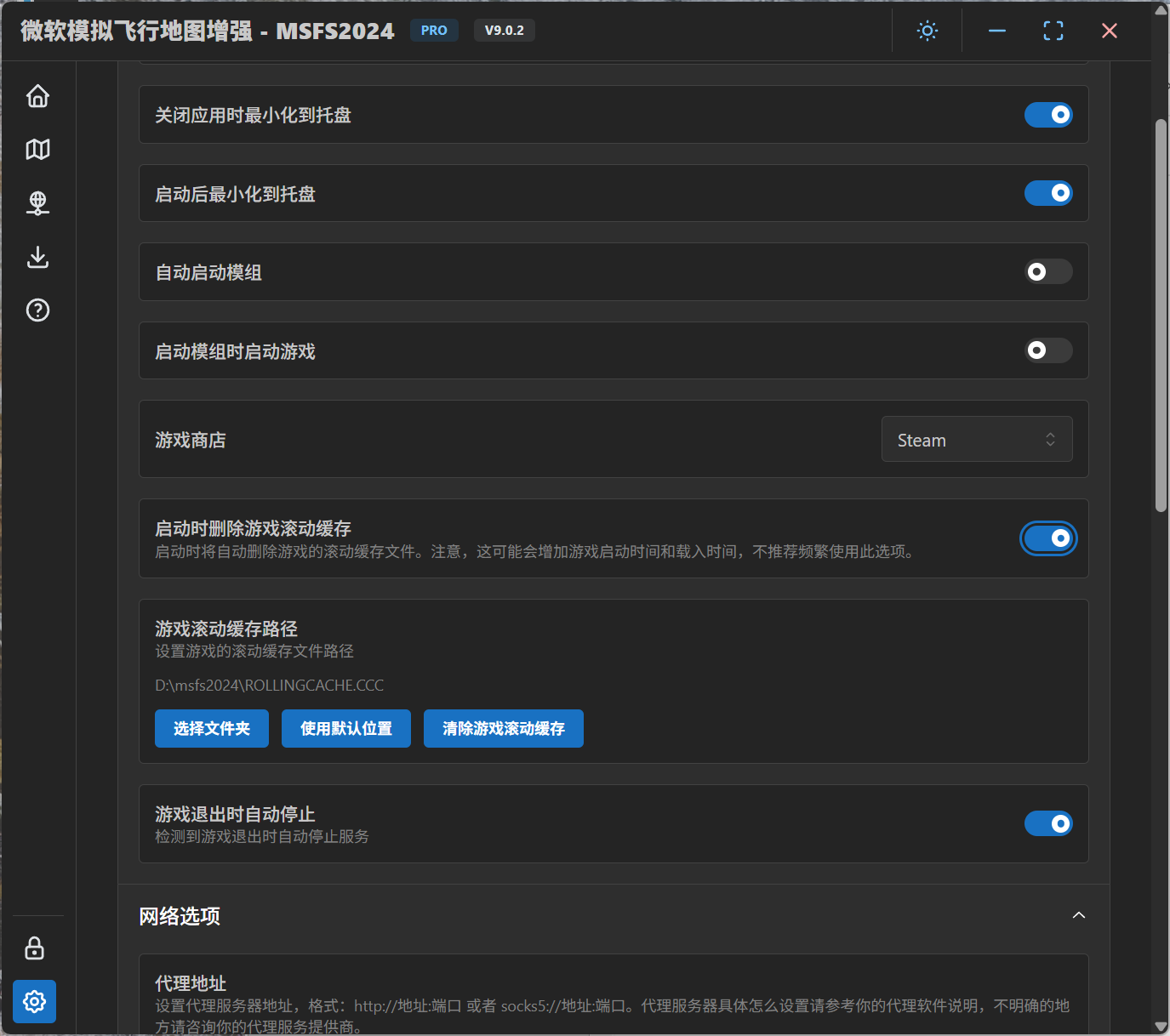
网络选项,如果不正确设置,会导致地图加载失败,或者地图模糊等问题。
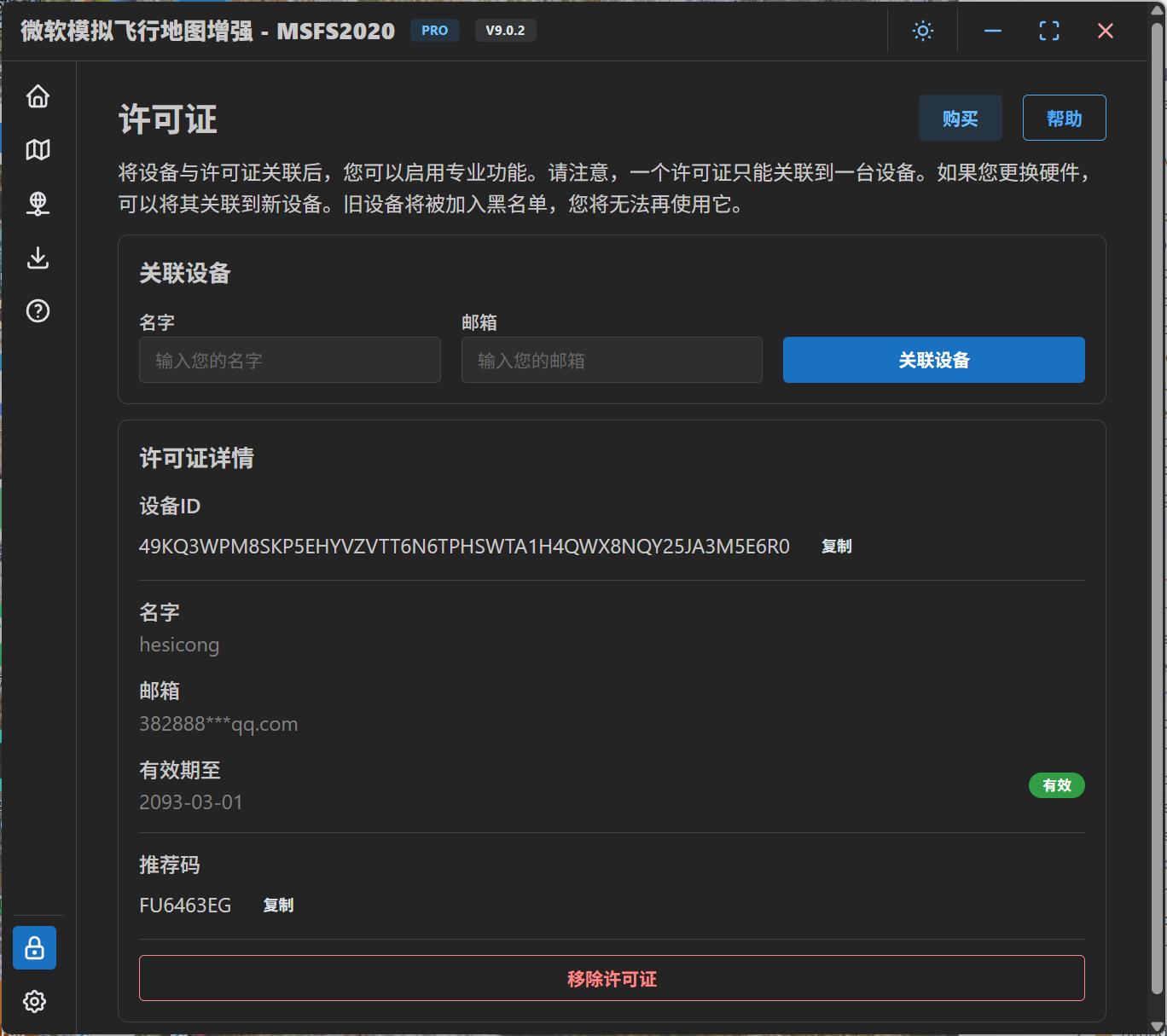
http://127.0.0.1:端口 或 socks5://127.0.0.1:端口,请将“端口”替换为实际端口号。配置后点击“测试代理”;测试通过后,还要检查所选主地图和备选地图能否正常加载。【可选】如果需要使用专业版地图,请在“许可证”界面中填入你在购买界面填写的邮箱和用户名,然后点击“关联设备”。成功后能够看到许可证信息。
回到主页面,在“主地图”中选择中国高清2023;“备选地图”用于在国外自动切换。建议在“备选地图”中选择微软必应最新版,先尝试直连,并确认两个地图源都能正常加载。
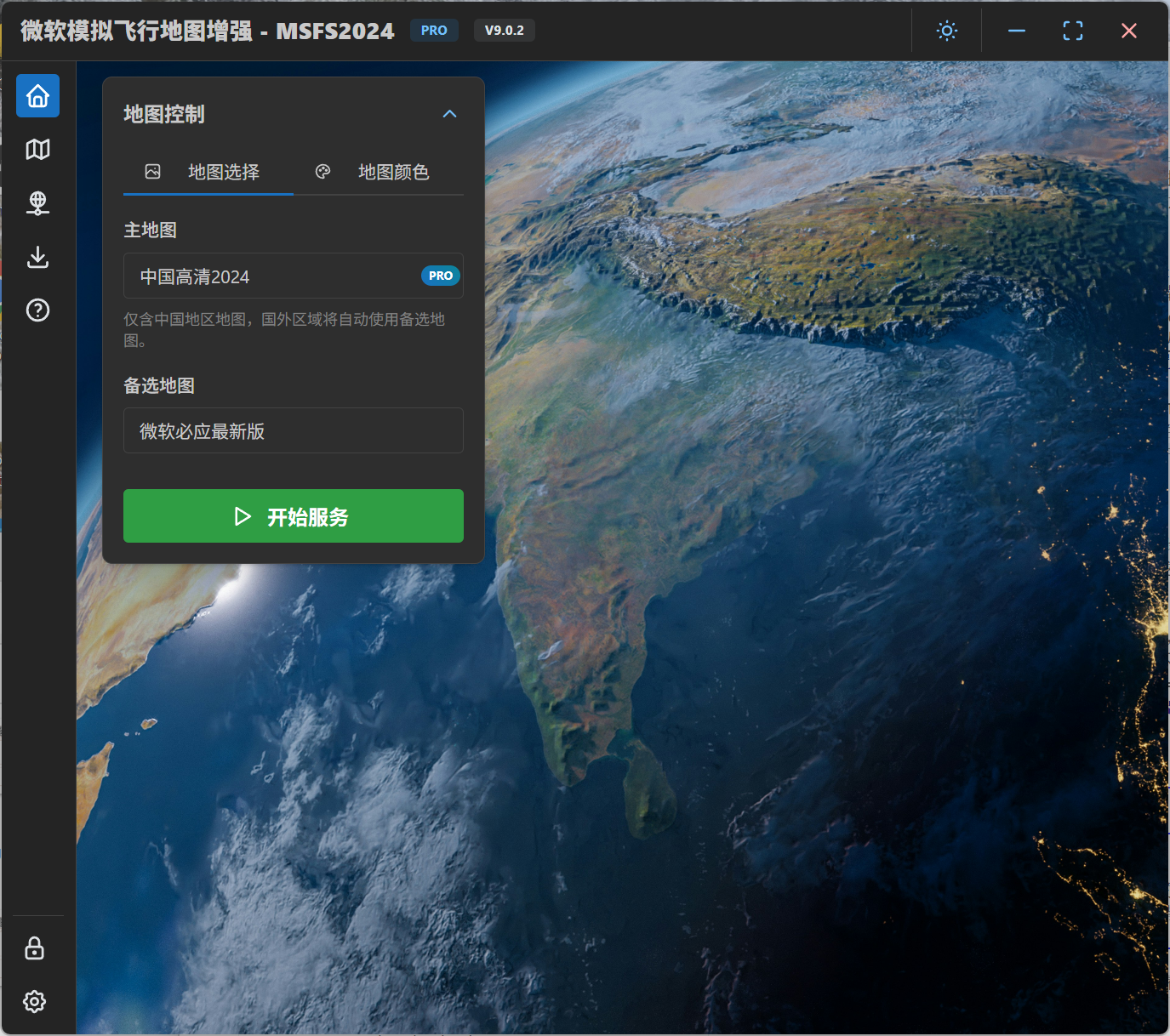
确认模拟器尚未运行,在地图增强首页点击 开始服务。按钮变为 停止服务 后,再启动 MSFS 2024。若启动失败,请先保留并处理界面中的完整错误提示。
拖动地图或载入飞行后,观察“已载入”和“失败”计数。没有地图请求时计数可能不增加,无需等待固定数量再启动游戏。如果“失败”持续增加,请运行软件内的“网络故障排查”,检查主地图和备选地图的访问结果。
现在可以顺利的游戏了,如有问题,请继续看后面。