Title here
Summary here
Windows 安装包通常已包含所需的 .NET 运行时。重新安装前,请保留完整启动错误,并查看安装日志和杀毒软件的保护历史。缺少运行时与应用文件被隔离需要不同的处理方式,不要因为软件无法启动就直接关闭杀毒保护。
如果 Windows 错误明确提示缺少 .NET 或 ASP.NET 运行时,请从微软安装所需的运行时:
仅凭这个提示不能确定原因。请先更新到当前 XPME 版本,保存启动错误、Windows 版本,以及杀毒软件的隔离或保护历史,检查是否缺少运行时或应用文件被拦截。
不要将关闭硬件强制栈保护(UserShadowStack)或其他 Windows 漏洞利用防护作为通用解决方法。持续失败时,请将上述信息发给支持人员,按具体版本诊断;原因不明时保持现有保护开启。
地图方面:
功能方面:
后续新功能或者调优功能会优先在专业版中提供。
确认软件是否已经关闭(检查右下角图标),或者在任务管理器中结束进程。
排查:
请先确认 Fuse-T 已正确安装,必要时重新安装。
如果底包下载器提示 aria2 无法载入 libsqlite3.dylib、libssh2 或 gettext,请确认 Apple Silicon 电脑使用的是 /opt/homebrew 下的 ARM 版 Homebrew,然后运行:
brew reinstall sqlite libssh2 gettext aria2安装在 /usr/local 的 Intel/Rosetta Homebrew 可能无法提供应用所需的 ARM 库。已确认的案例可参考 Issue #599。
max_threads 是未知的 FUSE 参数 该参数需要 libfuse 3.12 或以上版本。在 XPlane Map Enhancement 4.7.10 及以上版本中,可以打开高级设置并删除当前 libfuse 不支持的挂载参数。也可以升级到受支持的 Linux 发行版,不建议手动替换系统库。可参考 Issue #557。
请升级到最新的底包>=3.2.0
目前这个问题已经在新版本中解决了,请更到最新的软件和底包。
调整下载线程前,请先检查:
如果只是看到 .zip.aria2 文件,或安装后 ZIP 文件消失,请先看如何确认安装完成。这些文件现象不一定代表安装失败。普通下载较慢时,可使用手动安装与离线下载。
可按以下顺序处理:
请检查是否有名为XPlane的进程在运行。请在任务管理器中结束掉这个进程。有时候一些插件会阻止XPlane的正常退出,导致界面退出了但是XPlane的进程没有退出。
先确认退出的是 X-Plane、XPME,还是两者。仅凭闪退现象,不能判断是游戏、地景、增强软件、其他插件还是系统资源的问题。
Log.txt,同时保存报错截图。如果生成了崩溃报告,也请保留 Output/Crash Reports 中对应的文件。不要只截取日志最后一行;最后出现的地景或插件名称不一定就是原因。Custom Scenery/scenery_packs.ini,再逐个临时禁用可疑插件或地景,测试后恢复。具体操作见可恢复的地景测试步骤,不要删除已购买的地景或插件目录。如果仍然崩溃,求助时请附上 X-Plane 的完整 Log.txt、操作系统与软件版本、底包版本和模式、主地图与备选地图、机场与机型,以及复现步骤和每项测试的结果。
模糊可能来自影像尚未加载、地图源本身的清晰度、纹理设置或显存压力,不一定只与网络有关。
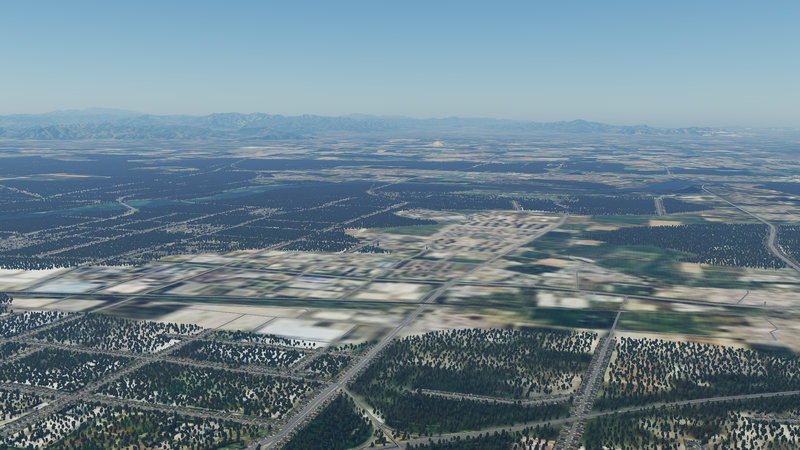
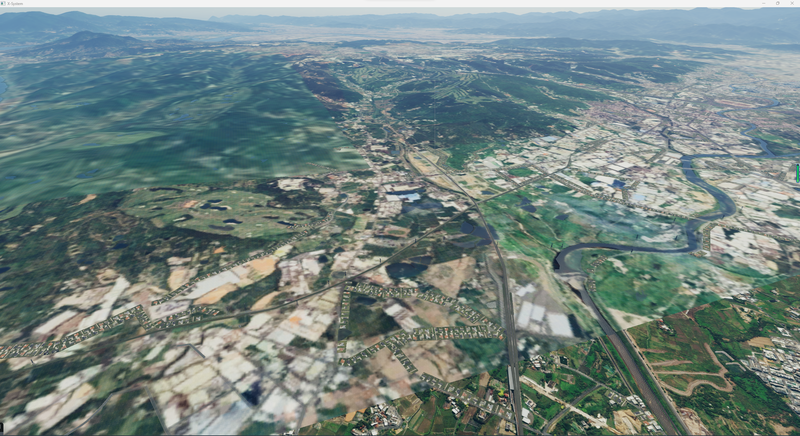
加载耗时取决于飞行区域、缓存、画质设置、电脑性能、磁盘和网络,没有统一的加载时间或图片数量要求。
先结合“已载入”“缓存读取”“失败”和游戏的加载进度判断,参阅首次加载状态说明。如果“失败”持续增加,请先运行软件内的“诊断”,检查主地图和备选地图;如果“已载入”或“缓存读取”增加、失败没有持续增长,且游戏继续加载,可以先观察进度。
如果加载进度停滞或明显慢于同一场景以往的表现,可以逐项检查:
Resources\plugins 目录。先记录当前设置,在相同场景下每次只调整一项;没有改善就恢复。当前默认值可作为排查起点,不代表所有网络的最佳值。
| 设置 | 排查建议 |
|---|---|
| 网络超时 | 默认 30 秒。频繁超时时可小幅增加;过长会延长失败请求的等待时间。 |
| 最大连接 | 默认每个服务器最多 200 个连接,不是固定运行 200 个线程。并发请求时失败明显增多,可尝试下调;过低也可能减慢加载。 |
| 重试失败的请求 | 默认开启。持续失败拖慢加载时,可临时关闭对比;关闭重试本身不能修复连接问题,无改善时恢复。 |
如果磁盘持续繁忙或空间不足,也请检查底包和缓存所在磁盘;仅调整网络参数未必有帮助。需要迁移目录时,先退出 X-Plane、停止 XPME 服务,再按软件设置选择正确路径。
家庭宽带速率不等于地图服务器的实际下载速度。到地图源的线路、代理和服务器响应都会影响下载;影像处理与地景读取还会受到 CPU、内存和磁盘性能影响。
先用“诊断”比较主地图与备选地图的连接结果,再结合加载计数和系统资源占用判断需要检查网络还是本机。不要仅凭宽带测速正常就排除加载问题。
| 类型 | 作用 |
|---|---|
| XPME 区域底包 | 提供地形网格,并配合 XPME 加载卫星影像。 |
XPME_Overlays、SimHeaven X-WORLD |
提供建筑、道路、树木等覆盖层,不是卫星影像底包。SimHeaven 可与 XPME 地形搭配使用。 |
| Ortho4XP、HD Mesh 等底层地景 | 同一区域内会与 XPME 区域底包竞争地形优先级,不能把两套地形网格叠加使用。 |
载入顺序由 X-Plane/Custom Scenery/scenery_packs.ini 决定,越靠上优先级越高。编辑前退出 X-Plane,再停止 XPME 服务,并备份该文件。
使用 XPME 区域底包时,主要条目从上到下应为:
XPME_Overlays,仅在已安装且启用时保留,放在其他 XPME 区域底包之前。如果启用了“自动重新排序场景包”,XPME 每次启动时会重排底包。需要自行管理特殊顺序时,先关闭此选项,再修改配置。不要删除整个 scenery_packs.ini 来重置排序。
启用 X-Plane 原始底包增强 时,软件会改用原始底包增强模式,不再同时启用 XPME 区域底包和 XPME_Overlays。不要为了匹配上面的区域底包顺序而手动添加它们。两种模式的区别见功能指南。
先安装所需地区的 SimHeaven 包及该版本要求的资源库。X-WORLD 的植被库需要按其说明正确安装并建立链接;如果 Log.txt 提示缺少 simheaven/forests/... 资源,请先按 SimHeaven FAQ 检查植被库。
如果选择由 SimHeaven 提供覆盖层,可以在 XPME 底包下载器中关闭“建筑、树木覆盖层”(XPME_Overlays),无需删除文件。先确认 SimHeaven 覆盖你要飞的地区;关闭 XPME 覆盖层后,未被其他覆盖层覆盖的地区可能缺少建筑或道路。不同 X-WORLD/X-WORLD Pro 版本的层名和安装要求可能不同,请以所安装版本的手册为准。
先检查底包模式和下载器中的安装、启用状态:
XPME_Overlays 条目。手动添加的禁用底包条目会在 XPME 启动时被移除。scenery_packs.ini。更多排序说明见 X-Plane 官方指南。
可恢复的测试步骤:
Custom Scenery/scenery_packs.ini。SCENERY_PACK 改为 SCENERY_PACK_DISABLED,保留路径不变。不要批量禁用 XPME 或默认全球地景。不确定条目对应哪个地景时,请先求助。此机制可参考 X-Plane 官方的地景优先级说明。
同一区域内可能优先显示的地景示例:
出现个别的数量是正常的,如果短时间大量出现,就说明网络访问和设置有一些问题。请参考前面的设置排查。
这是因为地图载入失败,通常是网络问题。如果是少量出现可以不管他,如果大量出现,请换个地图试试,或者检查网络是否正常。
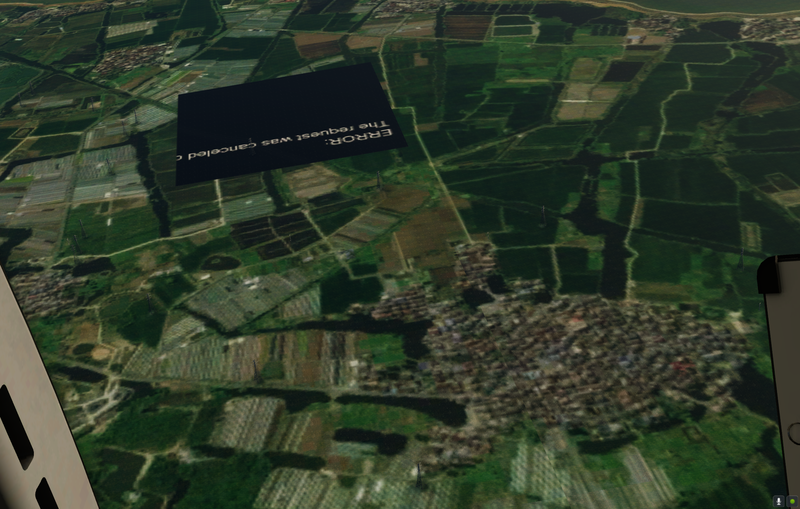

目前猜测的问题可能性:
可以尝试打开【预加载】功能
这是正常的,因为地图增强的地图载入时会合成大量的图片,这个过程会消耗大量的CPU。我在不断优化这个过程,但是目前还没有找到更好的解决方案。
游戏过程中,由于X-Plane会不断载入地图,而X-Plane默认这些图片是来来自于速度很快的磁盘,但实际上并不是,而是来自于网络。如果网络不好的话,请求时间会很长,超过10秒以上,可能会导致游戏卡顿,这是正常的。
在加载过程中也会载入大量的图并且进行拼接、压缩,会导致较高的CPU占用率,属于正常现象。
建议
底包基于 Ortho4XP 构建。若要自行制作机场所在瓦片来修复地形,可按以下步骤操作:
zOrtho4XP_+纬度+经度 瓦片。为与 XPME 底包保持一致,建议使用 Z16。Earth nav data 中的 .dsf 文件,按原有的经纬度分组目录复制并覆盖到该瓦片所属 XPME_* 底包的 Earth nav data 目录。textures 目录中的文件复制到同一 XPME_* 底包的 _textures 目录。XPME_* 底包,请先不要覆盖文件,改为提交问题并附上机场名称、经纬度和截图。如果你修复了地形并希望与其他用户分享该瓦片,欢迎在 GitHub 仓库提交 Pull Request。我们欢迎社区的贡献。
建议使用 X-Plane 12。X-Plane 11 不在官方支持范围内;虽然部分用户曾使用旧底包运行,但不能保证兼容性和加载性能。
如果继续使用 X-Plane 11,底包仅限 3.1.0,之后的底包版本不兼容。这里的 3.1.0 指底包版本,不是 XPME 软件版本。下载和安装时请按底包版本与目录说明核对,不能直接套用 X-Plane 12 的底包版本。
地图增强的载入地图时候会合成大量的图片,这个过程会消耗大量的CPU。这是正常的。在巡航的时候,由于需要的图像较少,CPU占用率会降低。
通常覆盖安装就可以了。要是覆盖安装不行,请卸载了再来。
请先区分具体提示:
购买、激活、续费和设备绑定的完整说明见许可证指南。MSFS 与 XPlane 的许可证不能互用。
到期后需要续费。更换硬件、硬盘或重装系统可能改变设备 ID,可先用原姓名和邮箱重新绑定;若提示被封锁或已被使用,请联系作者。详见许可证失效与设备变更说明。
查找购买时的许可证确认邮件,并检查垃圾邮件。仍找不到时,按求助说明私下向作者提供订单信息,不要在公开群聊或 GitHub 中发布收据和个人信息。
先核对许可证确认邮件中的姓名、邮箱和产品,再在软件内的许可证页面点击“链接设备”,详见激活步骤。
一份许可证对应一台设备;绑定新电脑会使旧电脑的激活失效,旧设备 ID 也无法再绑定该许可证。换机、解绑或多台电脑的使用规则请参阅许可证指南,不要将解绑作为常规排错步骤。
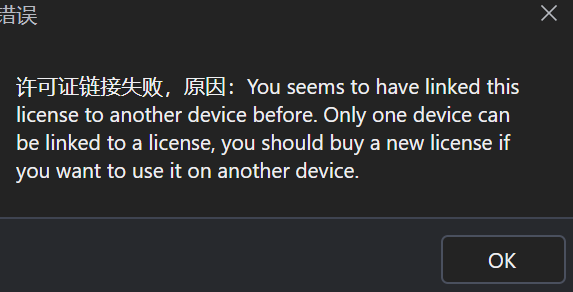
官方许可证网站。首次购买请按购买或续费说明操作;激活在软件内的许可证页面完成。
选择与原许可证相同的产品,使用原姓名和邮箱续费,再回到软件内绑定并检查到期时间。具体步骤及续费未生效的处理见续费说明,不需要通过解绑或重复付款刷新期限。
优先加入用户QQ群MSFS: 756035791 XPlane: 738411212,大家相互帮助可以帮忙解决很多问题。